Pular para as funções

WhatsApp pela API oficial Em uso em 12 clínicas

Menos cadeira vazia na agenda da sua clínica

O Painel AgentPro manda o lembrete de cada consulta pelo WhatsApp, entende a resposta do paciente e devolve para o sistema da clínica. Você vê na hora quem confirmou, quem quer remarcar e para quem a recepção precisa ligar.

MARIA APARECIDA confirmou pelo WhatsAppRessonância · 01/10 às 08:30 · agora
Nota 10 na pesquisa de satisfaçãoJOSÉ CARLOS · há 6 min
4 pacientes na lista para ligarreceberam o lembrete e não responderam
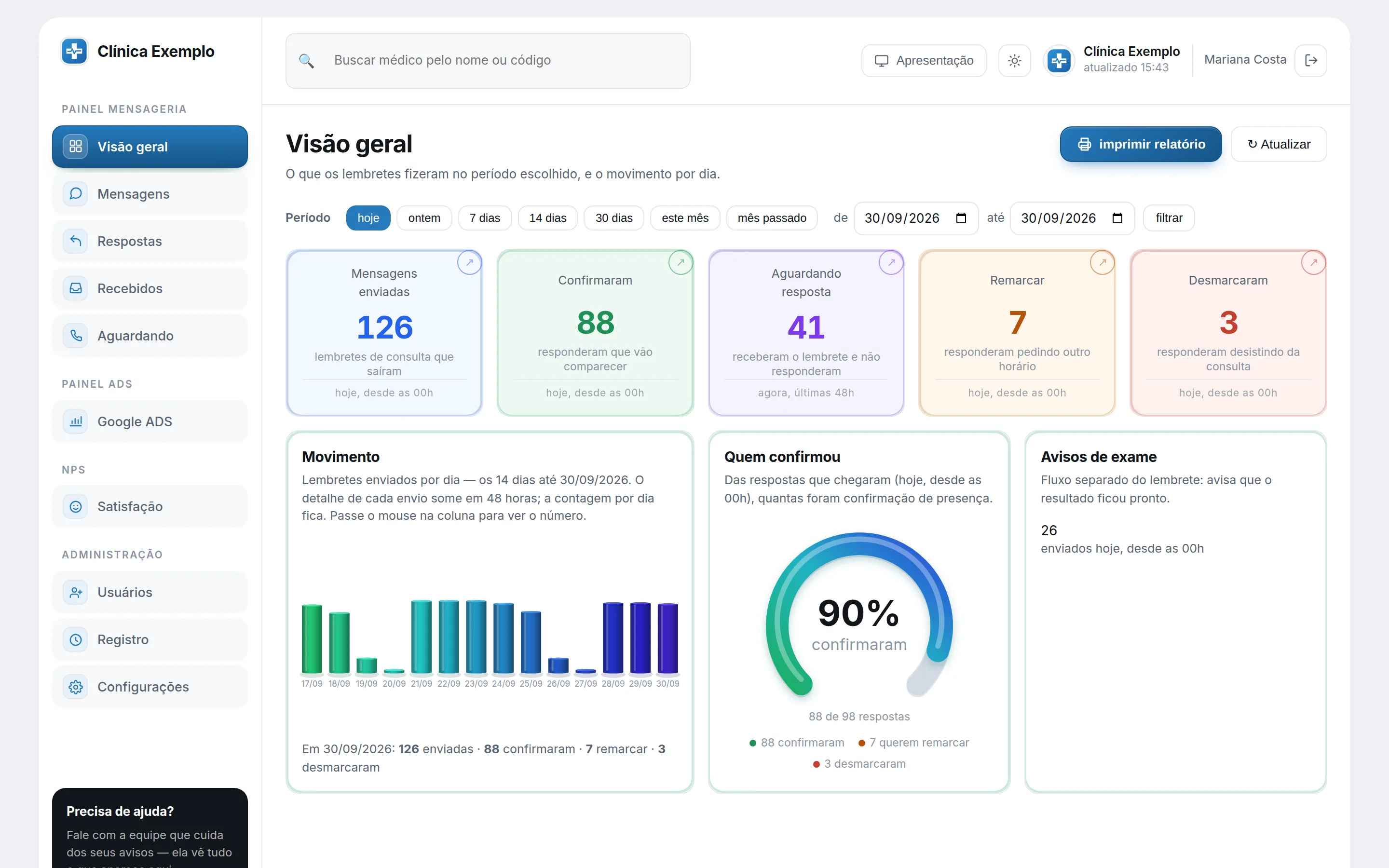
Visão geral do Painel AgentPro: cartões de mensagens enviadas, confirmaram, remarcar, desmarcaram e aguardando resposta, gráfico de movimento dos últimos 14 dias e anel de quem confirmou

Funciona com o que a sua clínica já usa

Como funciona

Do agendamento à resposta, sem ninguém digitar nada

A clínica continua usando o próprio sistema de agenda. O Painel AgentPro fica no meio do caminho, conversando com o paciente e avisando a agenda.

  1. Passo 1

    A agenda manda os pacientes do dia

    Os agendamentos chegam sozinhos do sistema da clínica, com nome, data, horário e o exame ou a consulta.

  2. Passo 2

    O paciente responde com um toque

    O lembrete chega no WhatsApp com botões. O paciente confirma, pede para remarcar ou desmarca ali mesmo.

  3. Passo 3

    A resposta volta para a agenda

    O sistema da clínica é avisado na hora. Quem confirmou tem a conversa encerrada. Quem pediu para remarcar vai para a equipe. Tudo aparece no painel.

O painel por dentro

Tudo o que a recepção precisa saber, numa tela que abre no navegador

As imagens abaixo são telas reais do Painel AgentPro, preenchidas com pacientes e números fictícios.

Visão geral

O dia da clínica em cinco números

Mensagens enviadas, confirmaram, remarcar, desmarcaram e aguardando resposta. Cada cartão diz de que período é o número, e um clique leva à lista de pacientes por trás dele.

  • Movimento dos últimos 14 dias, com o número de cada dia ao passar o mouse
  • “Quem confirmou” mostra, das respostas recebidas, quantos pacientes vêm
  • Filtro de período com calendário “de / até” em todas as telas
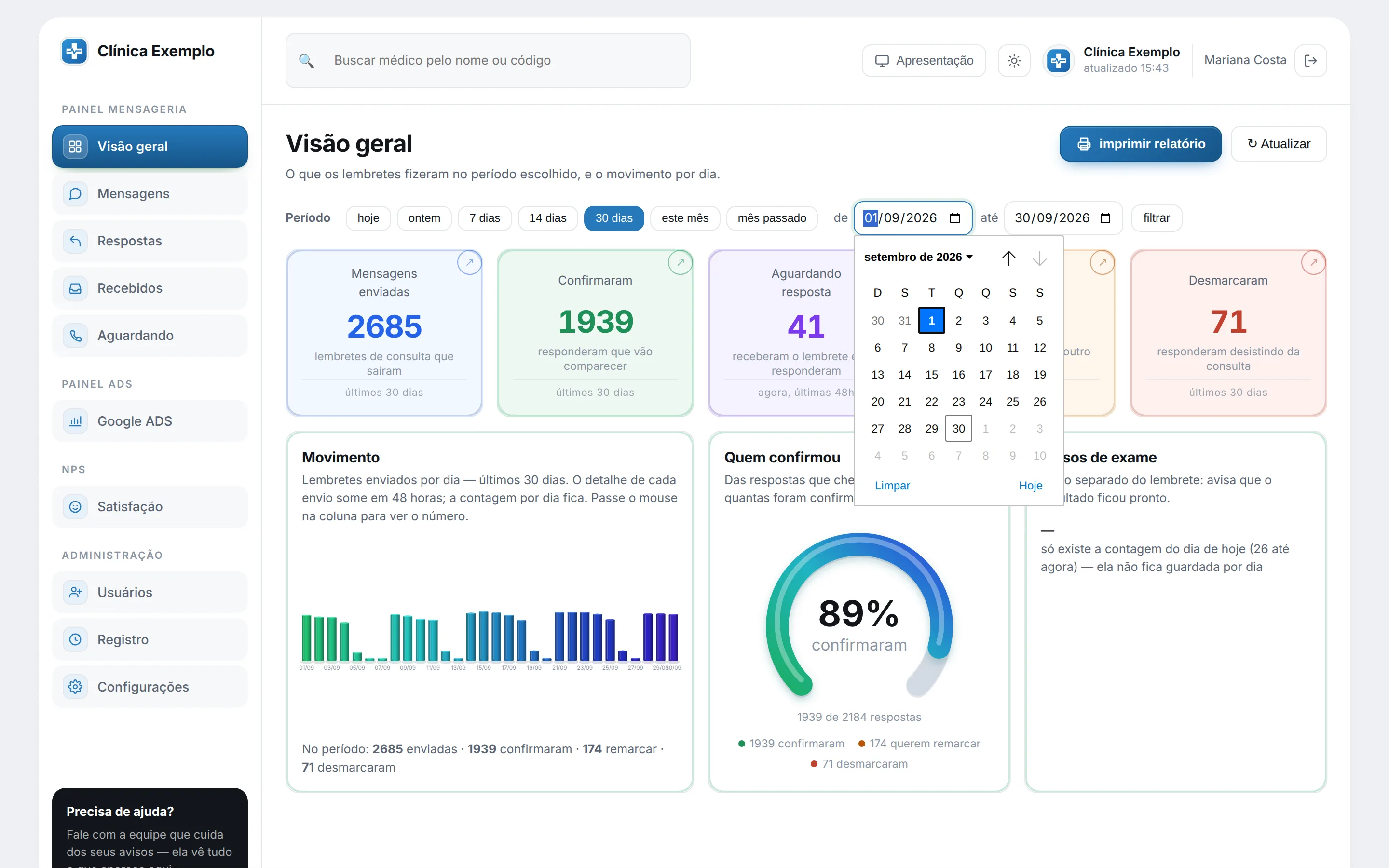
Visão geral com o seletor de período de/até aberto
Escolha qualquer intervalo de datas e todos os números se ajustam.
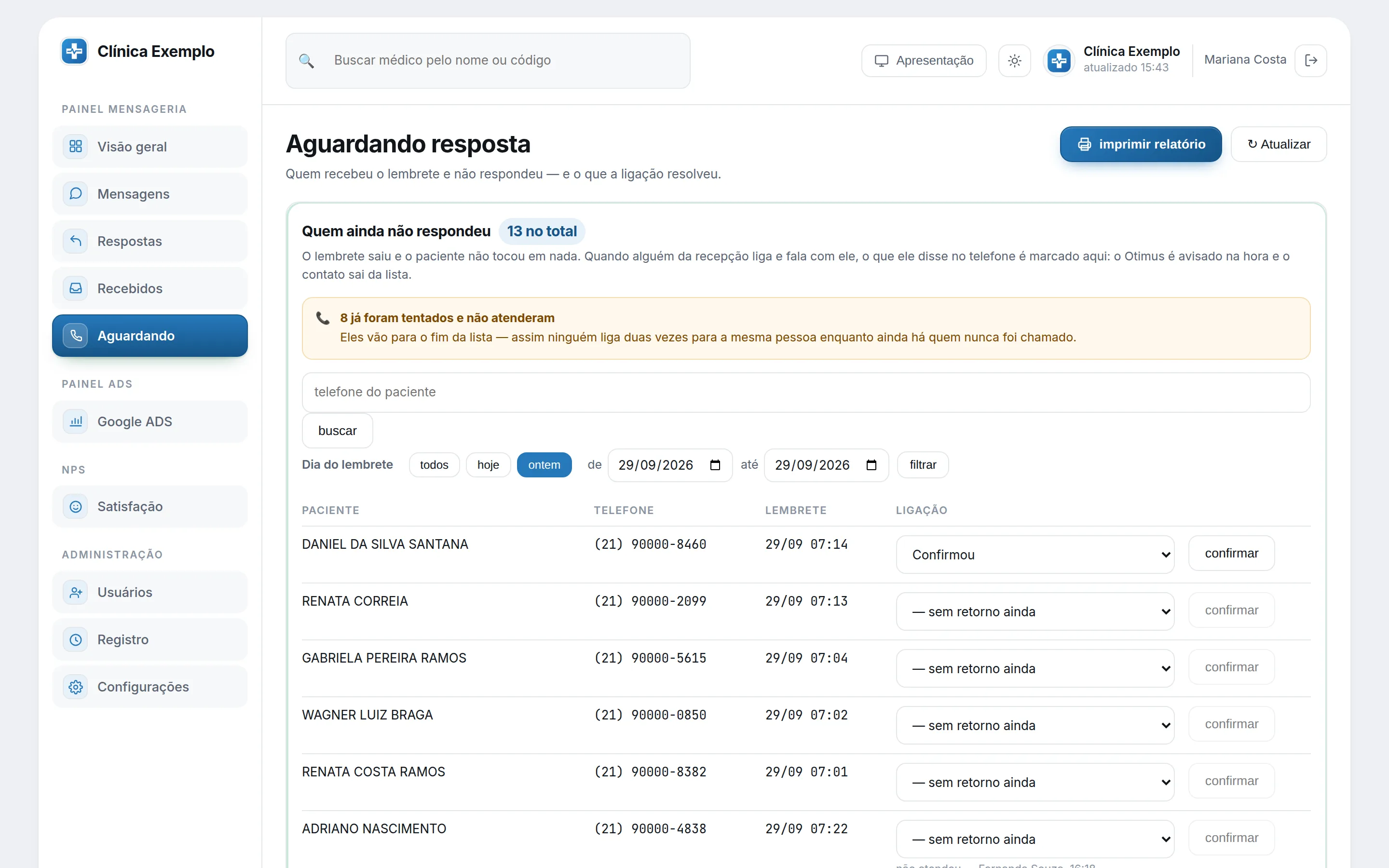
Aguardando

A lista de ligação pronta pela manhã

Cada linha é um paciente que recebeu o lembrete e não respondeu. A recepção liga, marca o que ele disse, e o sistema da clínica é avisado como se ele tivesse respondido no WhatsApp.

  • Quem foi resolvido sai da lista na hora
  • “Não atendeu” manda o contato para o fim da fila, para ninguém ligar duas vezes
  • Cada ligação fica registrada com o nome de quem marcou
Tela Aguardando com a lista de pacientes sem resposta e os botões para marcar a ligação
A tela de trabalho da recepção.
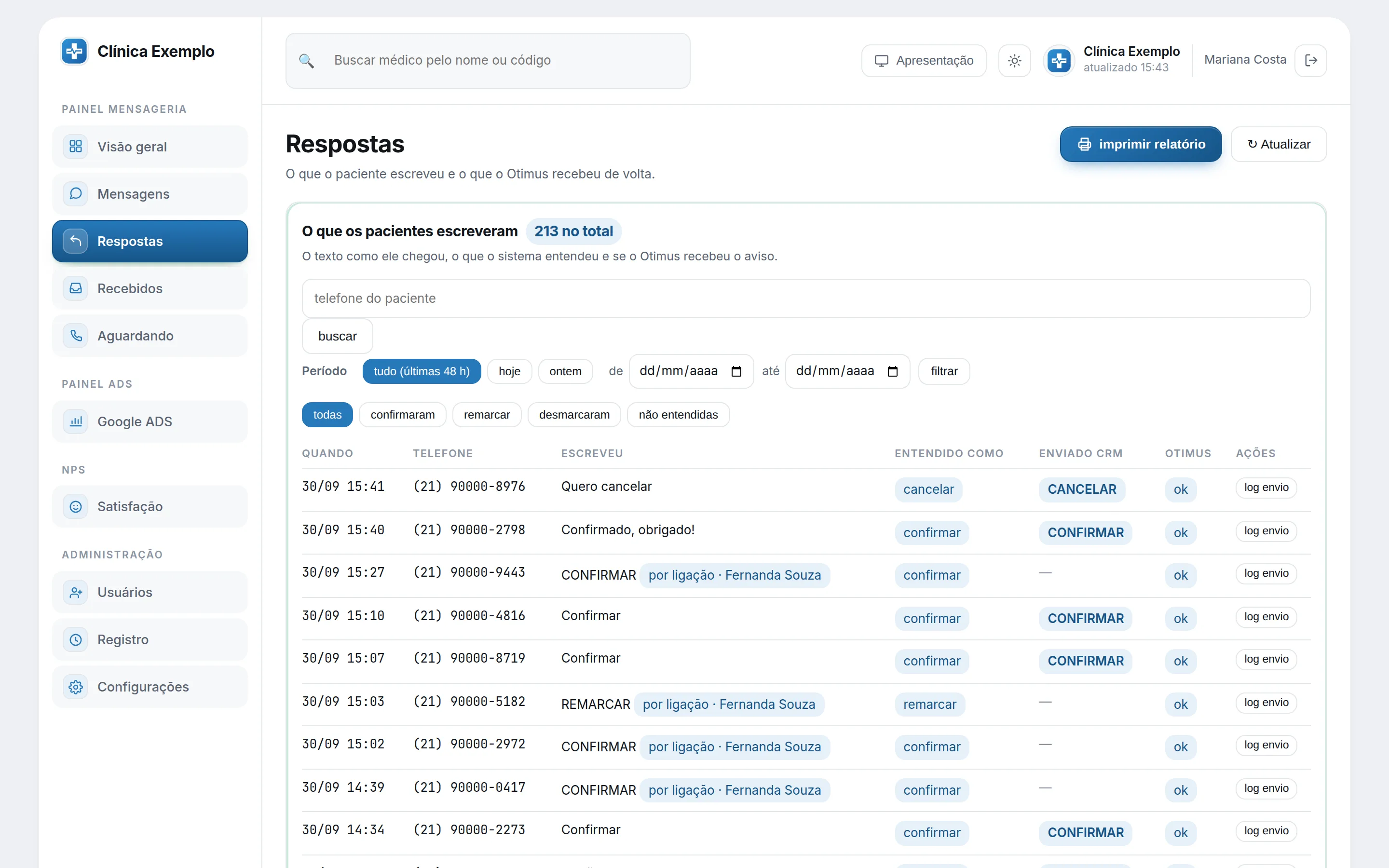
Respostas

O paciente escreve, o painel entende

Confirmar, remarcar e desmarcar são reconhecidos sozinhos, no botão ou nas palavras que a clínica escolheu. O que for texto livre vai para uma pessoa ler.

  • Mostra o que o paciente escreveu, como foi entendido e o que a agenda recebeu
  • Se o aviso não chegou ao sistema da clínica, um botão manda de novo
  • Nenhuma resposta de paciente se perde em silêncio
Tela Respostas com o texto de cada paciente, a classificação automática e a situação do aviso à agenda
Cada resposta com a classificação e a confirmação de que a agenda recebeu.
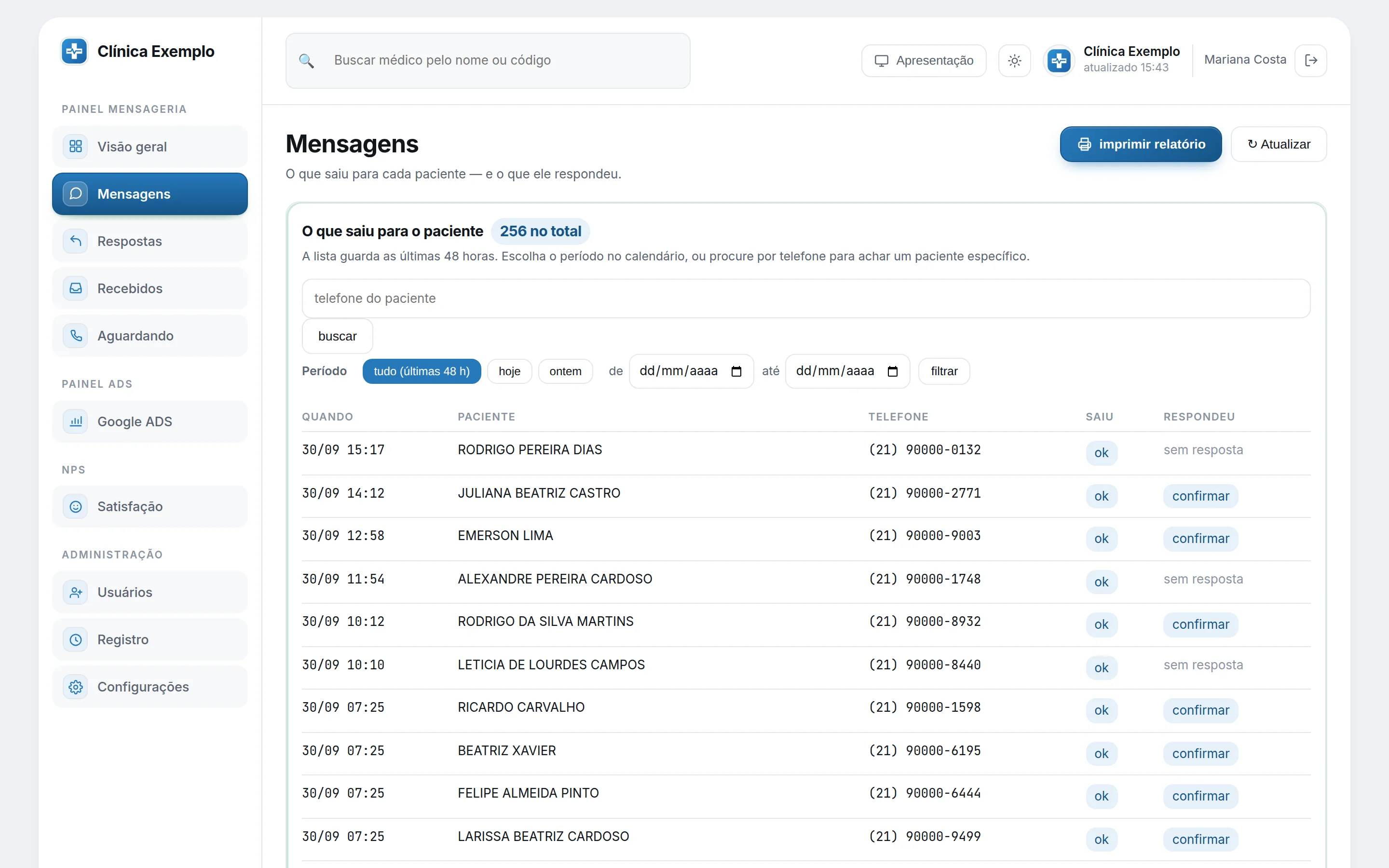
Mensagens

A prova de que o lembrete saiu

Quando saiu, para quem e o que o paciente respondeu. Se a operadora recusou a mensagem, a linha fica vermelha e mostra o motivo.

  • Busca pelo telefone, com ou sem traço
  • Listas em páginas de cem, rápidas mesmo em dia cheio
  • Recebidos mostra os agendamentos que chegaram da agenda, para saber onde algo parou
Tela Mensagens com a lista de lembretes enviados, horário, paciente e situação da entrega
Onde conferir se o lembrete realmente chegou.
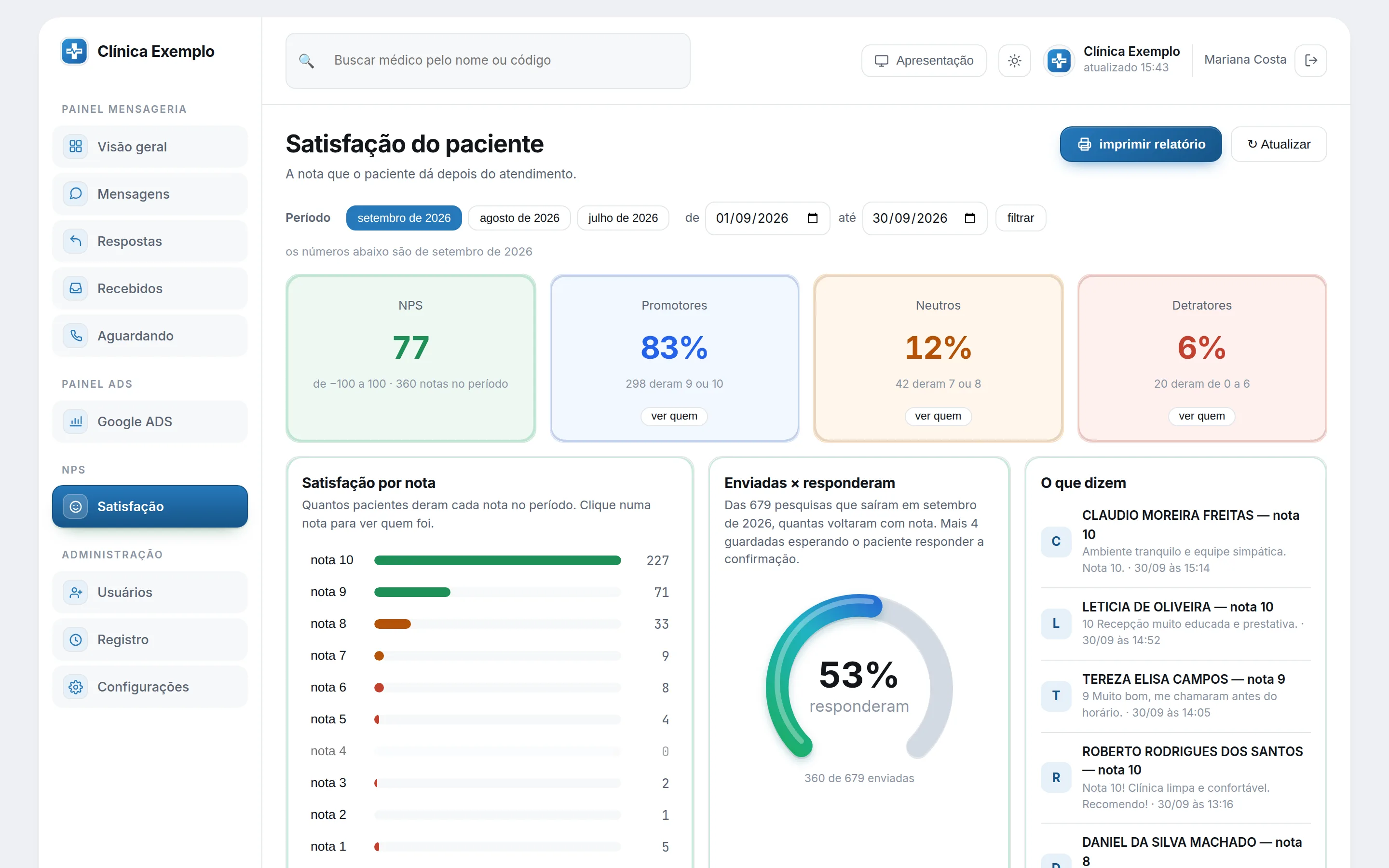
Satisfação

A nota do paciente no dia seguinte ao atendimento

O paciente recebe uma pergunta de 1 a 10 pelo WhatsApp e responde com um número. A nota entra no painel e ele recebe um agradecimento automático, com texto que a clínica escreve.

  • Enviadas e respondidas por mês, com a distribuição das notas
  • Clique numa barra e veja quem deu aquela nota, com nome e telefone
  • A pesquisa nunca chega junto com um lembrete de consulta
Tela Satisfação com pesquisas enviadas e respondidas no mês e barras por nota de 1 a 10
Promotores e detratores por nome, para agradecer ou para ligar.
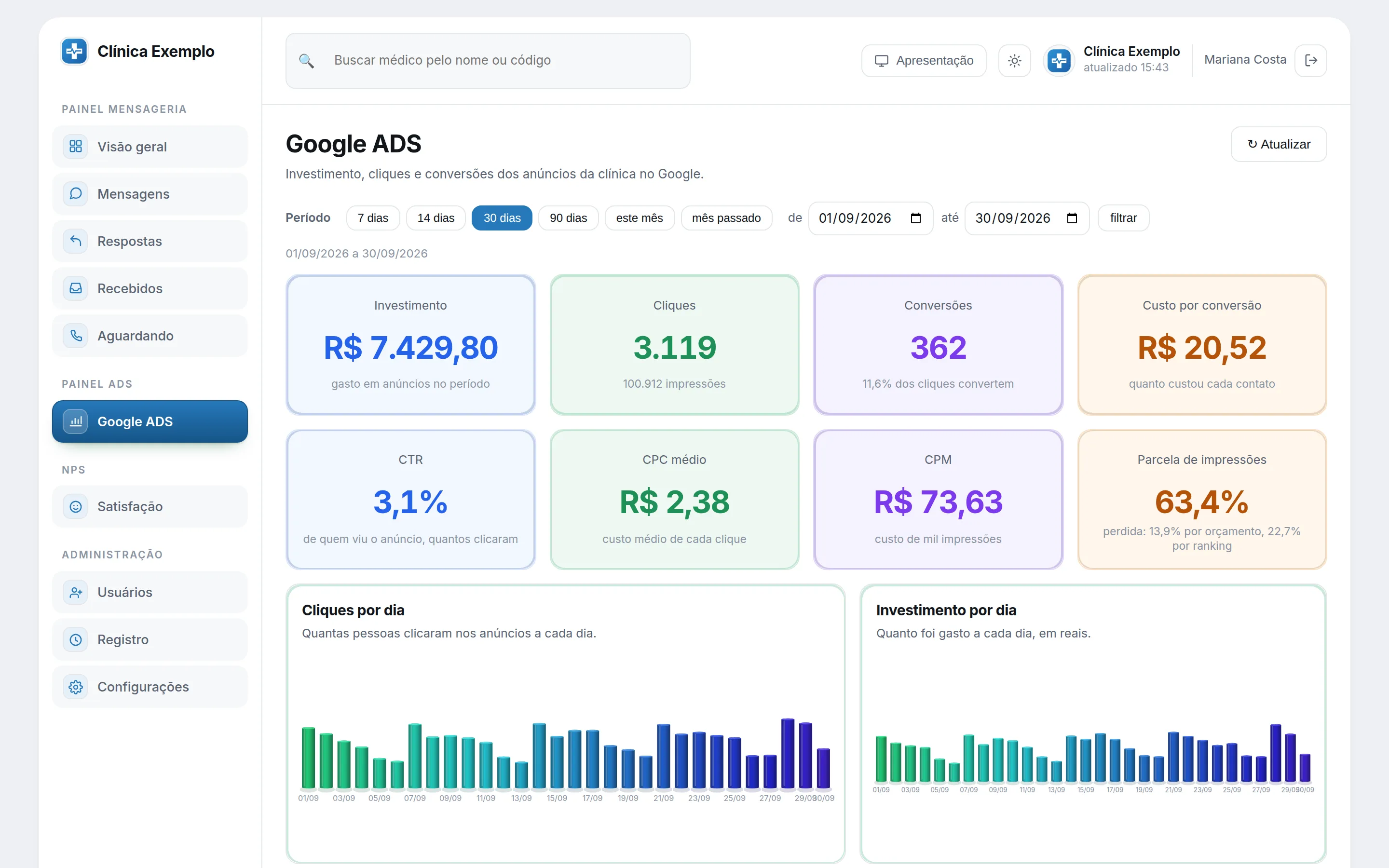
Google Ads

Quanto cada anúncio custa e quanto ele traz

A clínica conecta a própria conta do Google Ads com um clique e passa a ver os resultados das campanhas ao lado das confirmações, sem abrir outra ferramenta.

  • Cliques, impressões, custo e conversões por campanha, grupo e palavra-chave
  • Termos que as pessoas pesquisaram, cidades, dispositivo, idade e horário
  • Somente leitura: o painel não cria, pausa ou altera anúncios
Tela Google Ads com totais do período, campanhas, cliques, custo e conversões
Métricas da conta de anúncios da própria clínica. Números fictícios.

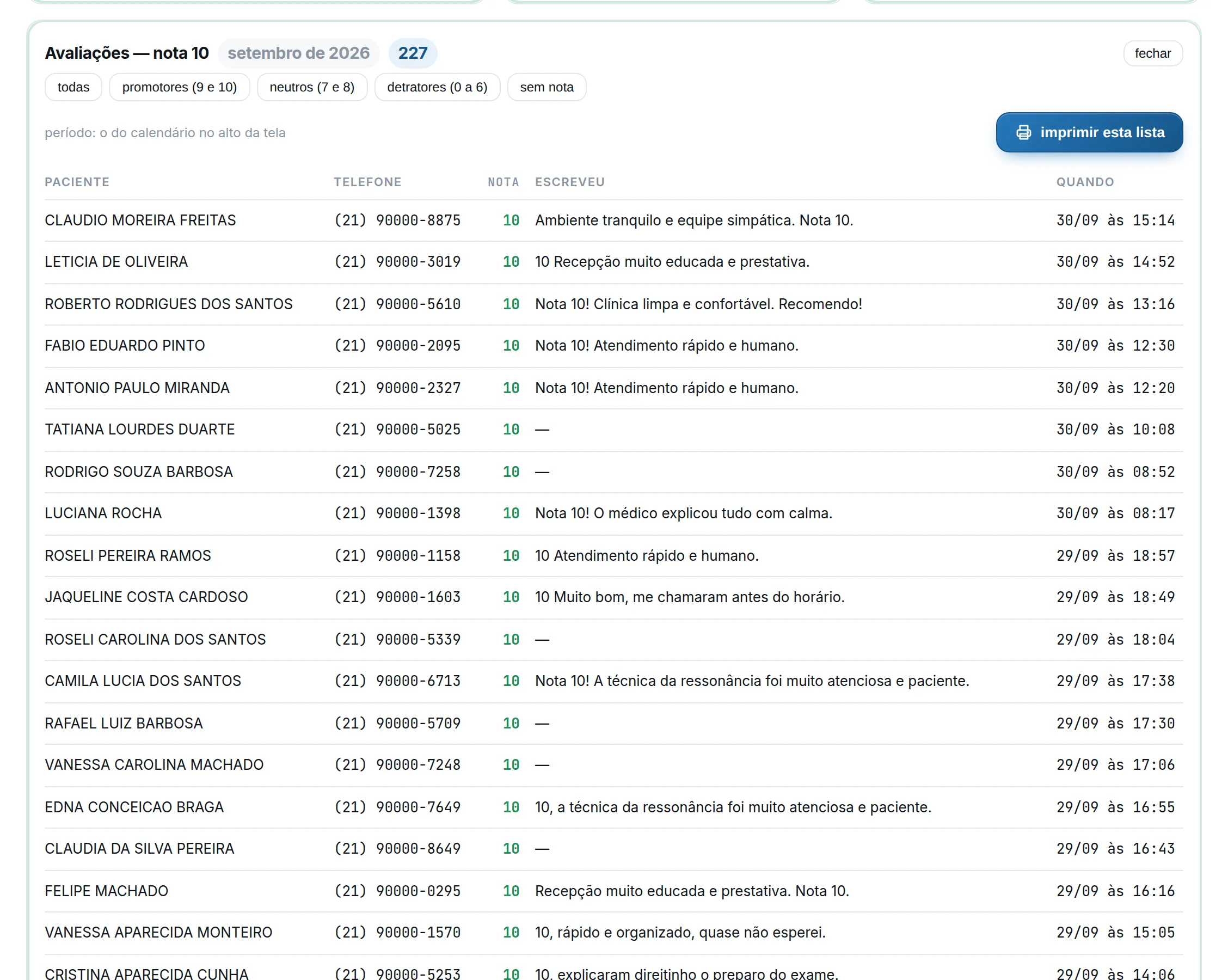
Quem deu cada nota

Clique na barra da nota 10, ou da nota 3, e veja a lista com nome, telefone, comentário e hora. Dá para imprimir a lista e ligar para quem saiu insatisfeito.

Lista de pacientes que deram nota 10, com nome, telefone, comentário e horário

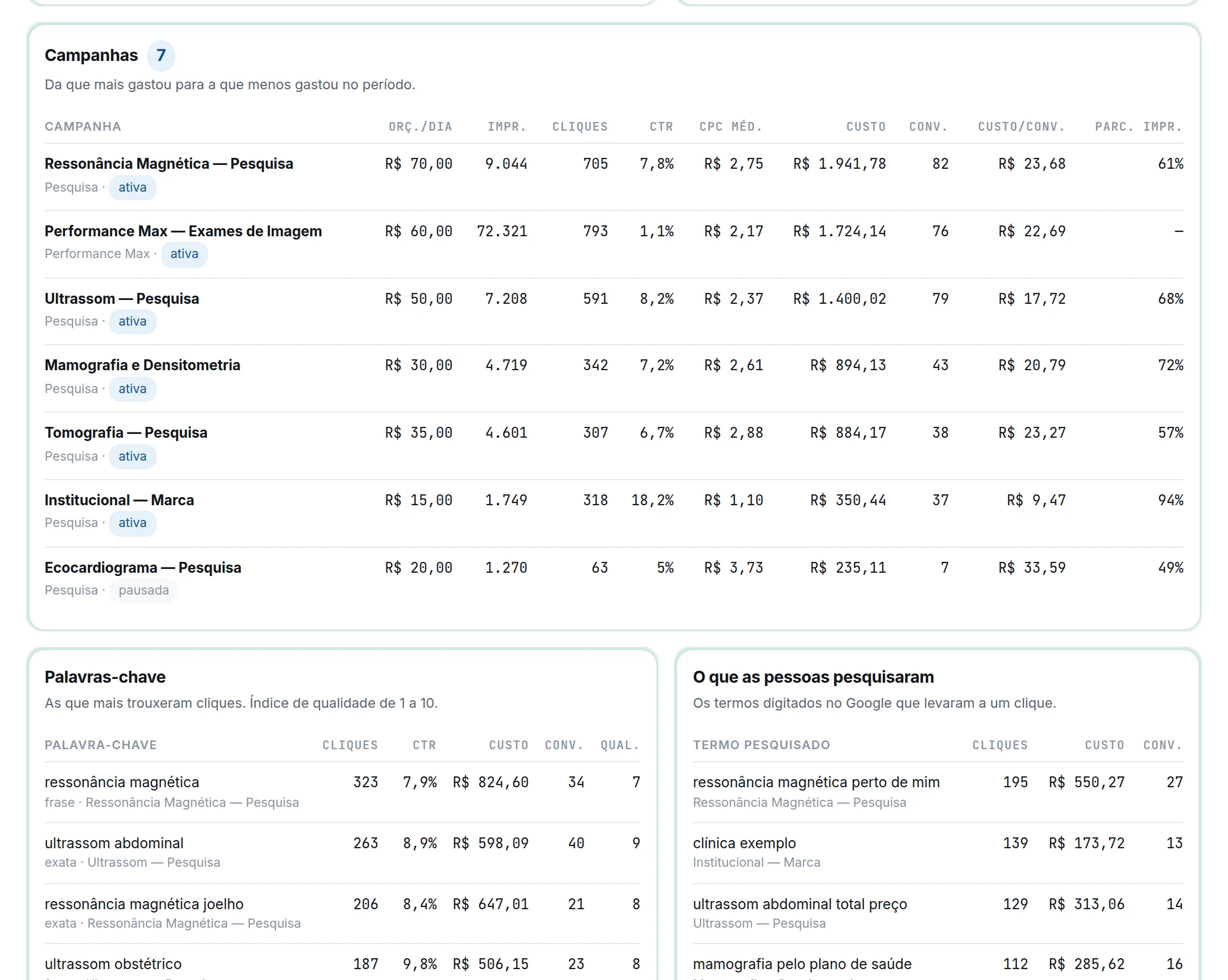
Campanhas, palavras e termos

Cada campanha com cliques, custo e conversões, as palavras-chave com índice de qualidade e o que as pessoas digitaram no Google.

Tabelas de campanhas, palavras-chave e termos pesquisados do Google Ads, com números fictícios

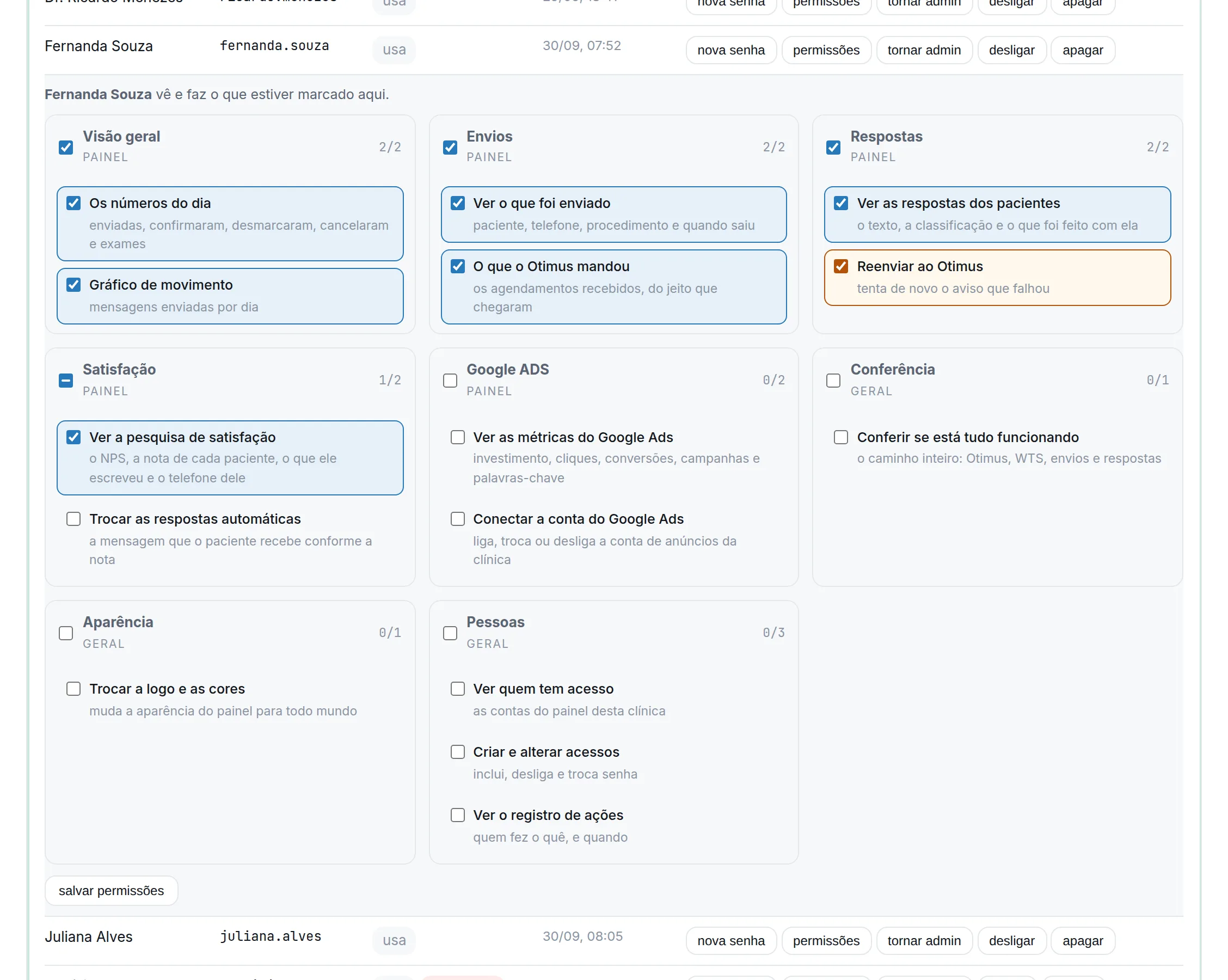
Usuários e permissões

Cada pessoa da equipe entra com o próprio login. As permissões são por módulo e por item: dá para liberar a lista e esconder as configurações. O que mexe fora do painel aparece em laranja.

Permissões de uma usuária abertas, módulo por módulo, com o item sensível em laranja

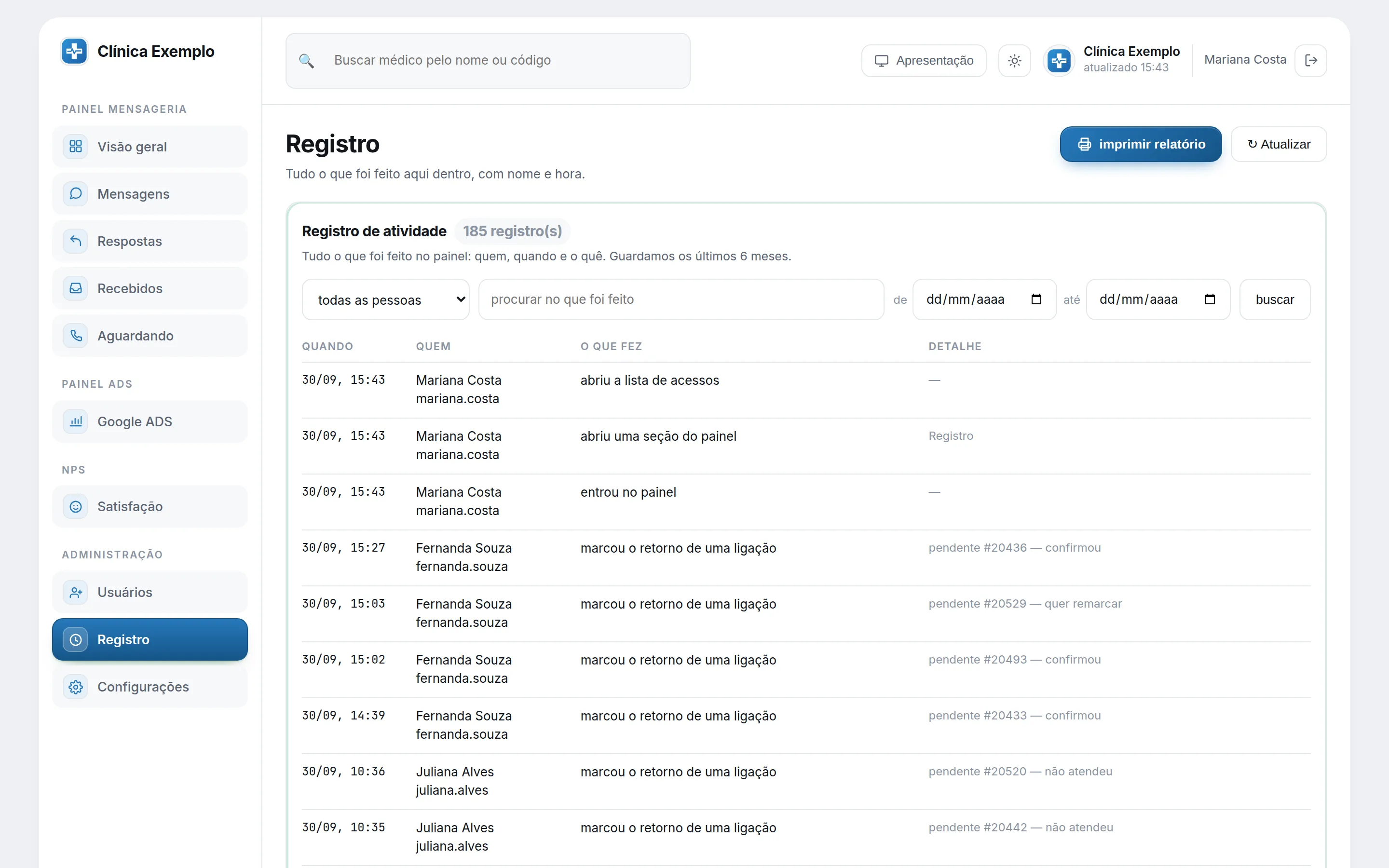
Registro de tudo

Quem marcou uma ligação, criou um acesso ou mudou uma permissão, com nome e hora. Quando alguém pergunta “quem mexeu nisso?”, a resposta está aqui.

Tela Registro com a lista de ações da equipe, com nome e horário

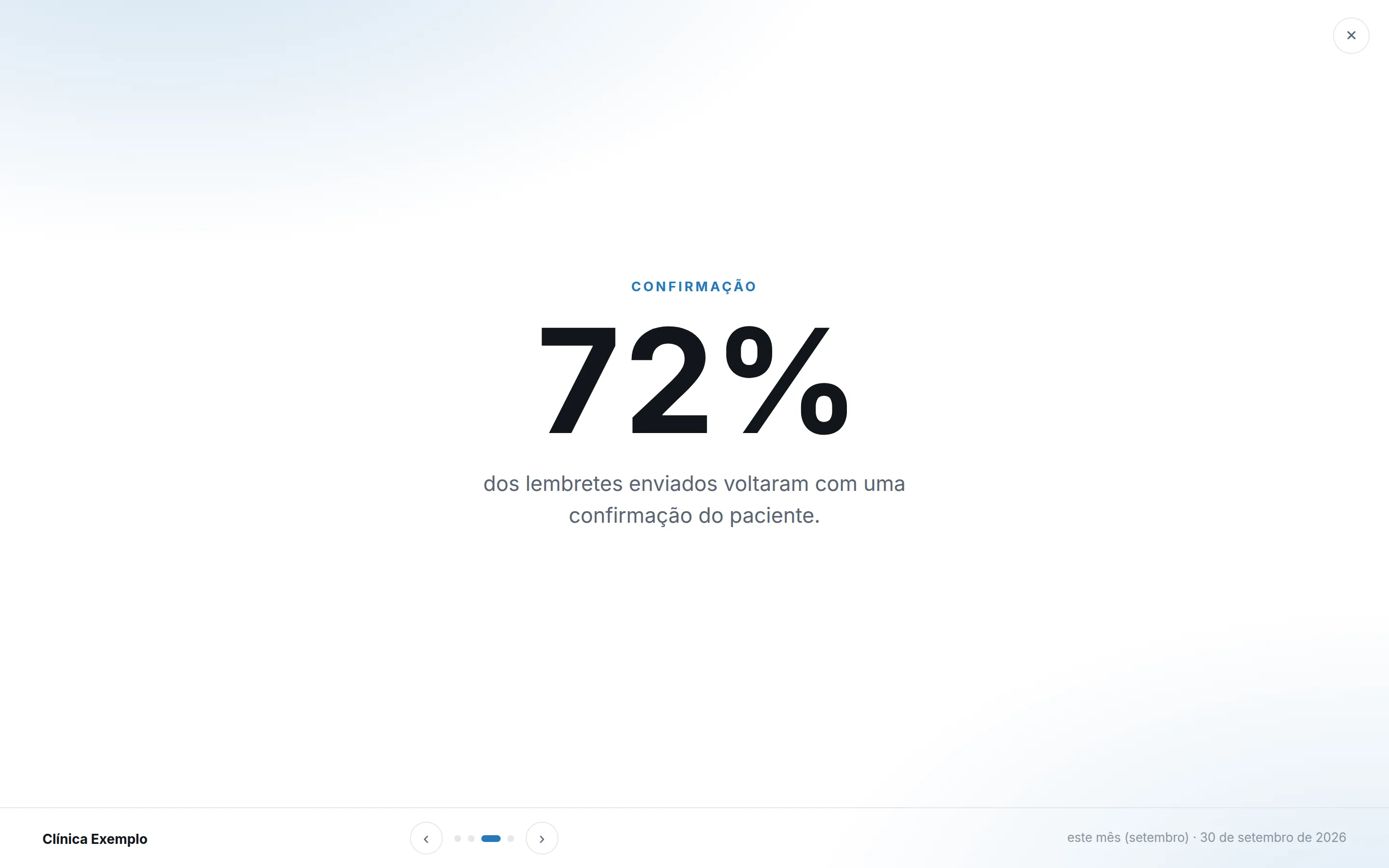
Modo apresentação

Os números do mês em tamanho de reunião, uma tela por vez, trocando pelas setas.

Modo apresentação mostrando que 72% dos lembretes voltaram confirmados

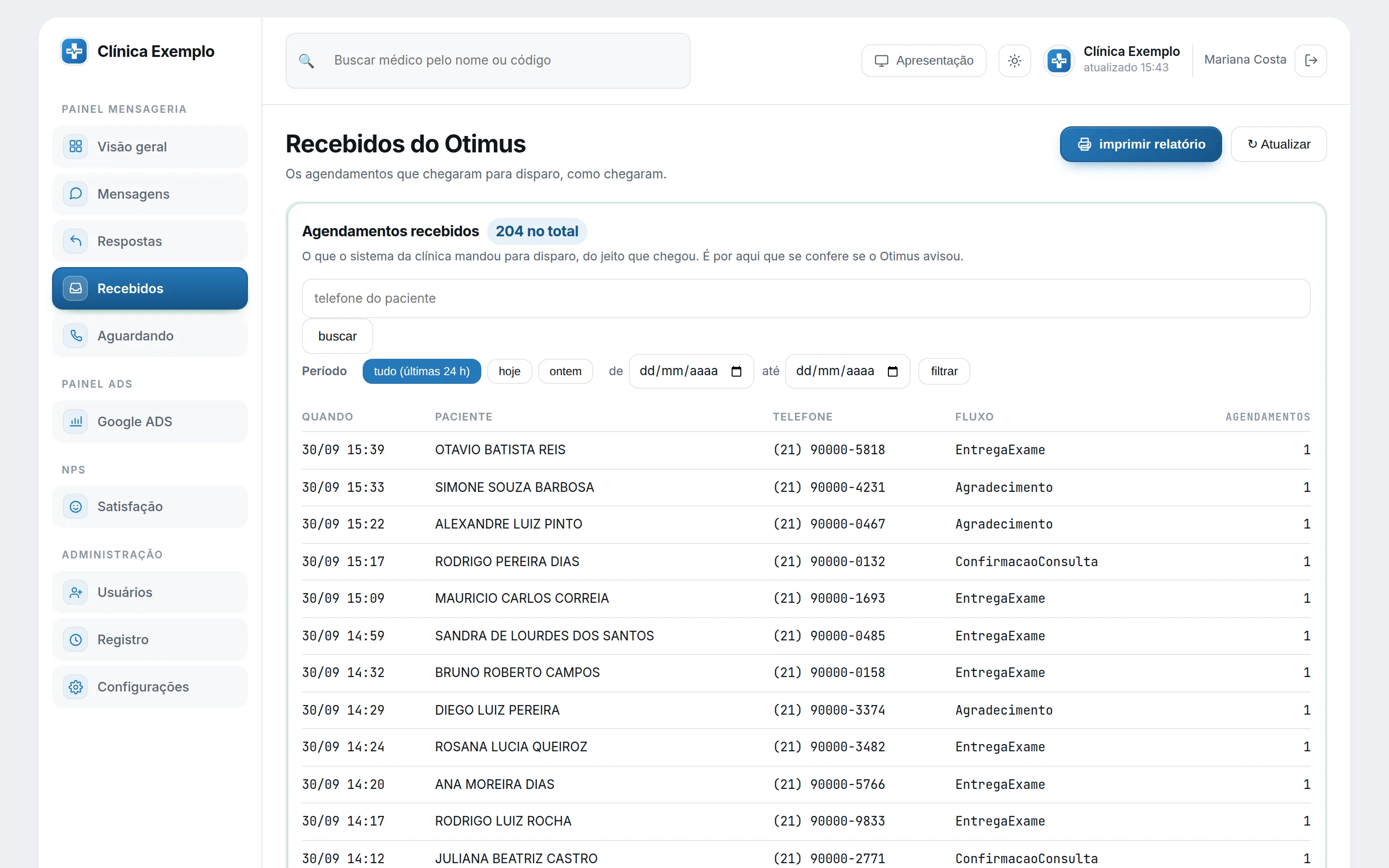
Recebidos

Os agendamentos como chegaram da agenda, para separar falha de envio de agendamento que nunca chegou.

Tela Recebidos com os agendamentos enviados pelo sistema da clínica

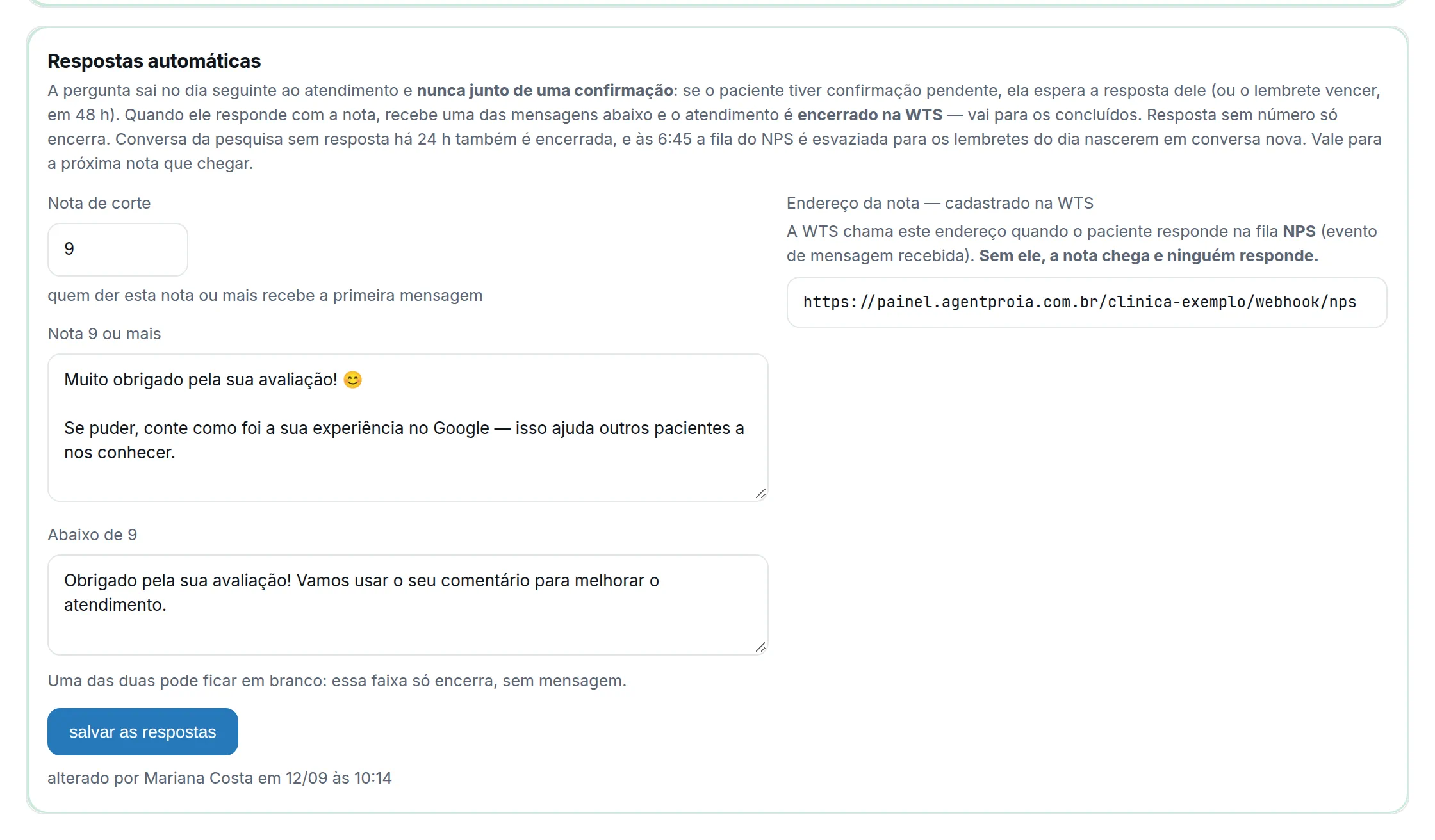
Respostas automáticas

A clínica escreve o agradecimento que o paciente recebe depois de dar a nota e escolhe a nota de corte.

Cartão de respostas automáticas da pesquisa, com a nota de corte e as duas mensagens editáveis

No celular também

O painel abre em qualquer navegador, no computador da recepção ou no celular do gestor. Não precisa instalar nada.

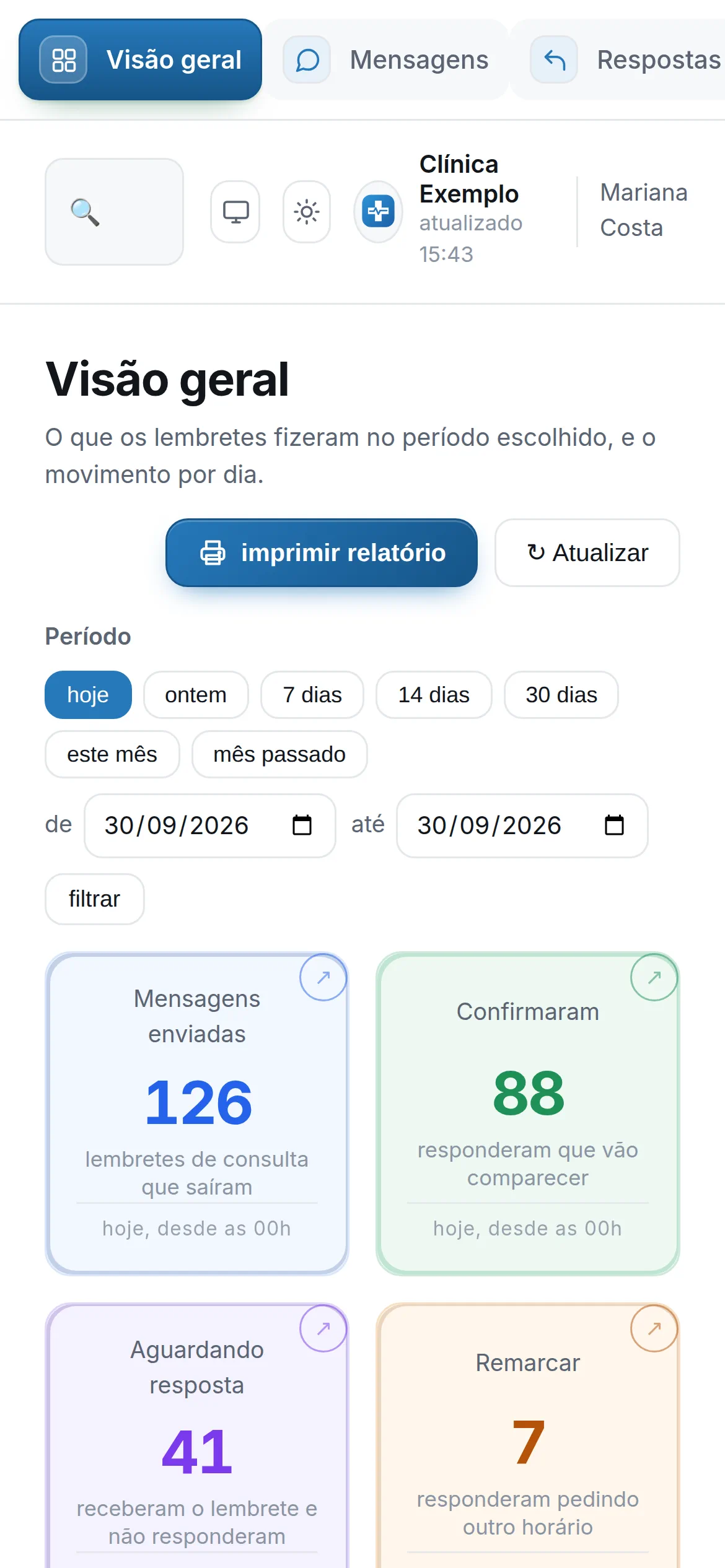
Visão geral do painel aberta num celular

Com a cara da sua clínica

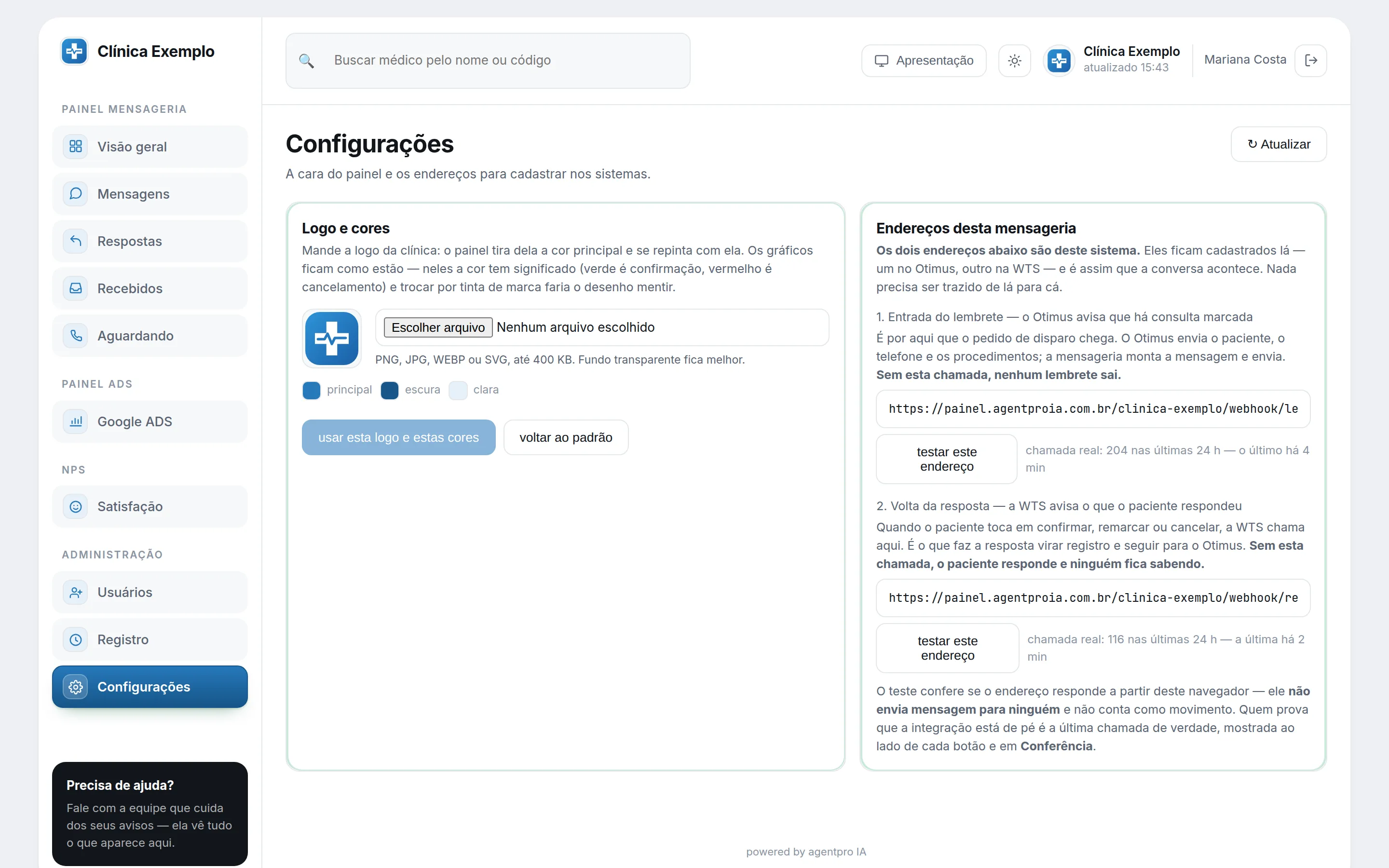
Logo e cores da clínica no painel e na porta de entrada. As cores saem da própria logo, e cada clínica tem o seu endereço.

Tela Configurações com a logo e a paleta de cores tirada dela
Google Ads e seus dados

Como o Painel AgentPro usa a sua conta do Google

A conexão com o Google Ads é opcional. Ela existe para uma coisa só: mostrar, dentro do painel da clínica, os resultados das campanhas da própria clínica.

O que pedimos
Acesso ao Google Ads (https://www.googleapis.com/auth/adwords) e o seu endereço de e-mail (openid email), usado só para mostrar no painel qual conta Google foi conectada.
Quem conecta
Um usuário da clínica com a permissão “Conectar a conta do Google Ads”, clicando em Conectar e aceitando na tela do Google. Depois ele escolhe qual conta de anúncios o painel vai ler.
O que fazemos
Somente leitura: listamos as contas que o login alcança e consultamos relatórios de desempenho (campanhas, grupos, palavras-chave, termos pesquisados, cidades, dispositivo, idade, gênero, horário e conversões). Não criamos, alteramos, pausamos nem removemos campanhas, anúncios ou orçamentos.
Quem vê
Só os usuários da própria clínica com a permissão “Ver as métricas do Google Ads”. Os dados não são vendidos, não são usados para publicidade e não são usados para treinar modelos de inteligência artificial.
Onde fica
O token de acesso fica guardado no servidor, no banco de dados exclusivo da clínica, e nunca é enviado ao navegador. As métricas são lidas do Google quando a tela é aberta e ficam só na memória do servidor por até 10 minutos. Elas não são gravadas em banco de dados.
Como desconectar
O botão Desconectar, na tela Google Ads, revoga o acesso no Google e apaga o token do nosso banco. Também dá para remover o acesso a qualquer momento em myaccount.google.com/permissions.

O uso e a transferência, para qualquer outro aplicativo, de informações recebidas das APIs do Google seguem a Política de Dados do Usuário dos Serviços de API do Google, incluindo os requisitos de Uso Limitado. Leia também a nossa Política de Privacidade.

Segurança e privacidade

Dado de paciente tratado com o cuidado que ele pede

Um banco por clínica

Cada clínica tem o próprio banco de dados. Os pacientes de uma nunca aparecem no painel de outra.

Detalhe apagado em 48 horas

O conteúdo de cada mensagem e resposta é apagado depois de 48 horas. Fica só a contagem por dia.

Login por pessoa

Cada pessoa da equipe tem o próprio acesso e só vê os módulos que foram liberados para ela.

Registro de atividade

Toda ação feita no painel fica registrada com o nome de quem fez e a hora.

Conexão protegida

Todo acesso ao painel passa por HTTPS, com certificado válido.

WhatsApp oficial

Os lembretes saem pela API oficial do WhatsApp Business, com modelos de mensagem aprovados.

Dúvidas

Perguntas que as clínicas fazem

Preciso trocar o sistema de agenda da clínica?

Não. O Painel AgentPro recebe os agendamentos do sistema que a clínica já usa e devolve a resposta do paciente para ele. Já funciona com Otimus Clinic e CDT · Innovo, e outros sistemas podem ser ligados por integração.

E o paciente que não responde?

Ele aparece na tela Aguardando, que é a lista de ligação da recepção. Quem liga marca no painel o que o paciente disse, e a agenda é avisada do mesmo jeito que seria pelo WhatsApp.

O paciente pode escrever em vez de tocar no botão?

Pode. Além dos botões, a clínica escolhe as palavras que valem como resposta, por exemplo “confirmar”, “sim” ou “ok”. O que não for uma dessas respostas vai para uma pessoa da equipe ler.

Quem da minha equipe vê o quê?

Quem administra o painel cria um login para cada pessoa e escolhe, módulo por módulo, o que ela pode ver e o que pode alterar. Tudo o que cada um faz fica no Registro.

A conexão com o Google Ads é obrigatória?

Não. Ela é opcional e só serve para mostrar as métricas da conta de anúncios da própria clínica dentro do painel. O acesso é somente leitura e pode ser desconectado a qualquer momento pelo botão Desconectar.

Funciona no celular?

Sim. O painel abre em qualquer navegador moderno, no computador ou no celular, sem instalar nada.

Quer ver o painel com a agenda da sua clínica?

A equipe da AgentPro IA monta a integração com o seu sistema de agenda e deixa o painel pronto para a recepção usar.